
什么时候用 Vidu Q4 图生视频
画面已经满意时,就用图生视频。
画面已经有了
一张成品照片、海报、画作,或你满意的 AI 生成图。让它动起来能保留你认可的每个细节,而不是重新构想整个场景。
外观不能改变
产品包装、品牌色、Logo,或照片里某张特定的脸。视频从你的图片开始,开场画面里这些元素会和照片保持一致。
一张图,多种效果
用同一张图搭配不同提示词或随机种子,分别生成缓慢推近、环绕和手持版本,再挑出最好的一条用于剪辑。
想快速出结果
提示词是可选的,只上传一张图就能完成第一次测试;想要更多控制时,再加几句关于动作和镜头的描述。
如果需要组合多张照片、改变画幅比例,或给角色加上声音,更适合用Vidu Q4 参考生视频。
为动画准备好你的图片
原图决定了大部分效果。花几分钟准备,能省下好几次付费重试。
- 先裁成最终画幅。 图生视频会保持图片的形状,所以上传前就要裁好:短视频和 Reels 用 9:16,YouTube 用 16:9,信息流用 1:1。
- 给镜头留出空间。 如果打算平移或拉远,主体周围要留些余地。紧贴边缘裁切的人脸,在镜头移动时会无处可去。
- 使用清晰干净的图片。 支持 PNG、JPG 和 WebP。大文件会在浏览器里自动压缩后再上传,无需自己缩小;但模糊或噪点多的图片,动起来后依然模糊。
- 去掉文字、边框和水印。 叠加在画面上的文字一动起来就容易变形,字幕建议之后在剪辑软件里加。
图生视频参数说明
所需积分取决于分辨率和时长,生成前就会显示,具体费率见积分价格页面。
| 参数 | 选项 | 如何选择 |
|---|---|---|
| 时长 | 3–16 秒 | 单个动作(如转身、揭示)用 4–6 秒;只有提示词描述了一连串动作时再加长。 |
| 分辨率 | 540p、720p、1080p、2K、4K | 用 540p 测试动作效果。社交媒体用 1080p;需要大屏播放或调色时选 2K 或 4K,它们支持 10-bit 色深。 |
| 原生音频 | 始终开启 | 每段视频都会带有与画面匹配的环境音和音效;打算自己配乐时,在剪辑软件里静音或替换即可。 |
| 随机种子 | 随机或固定数字 | 复用满意结果的种子,只修改提示词来微调。 |
用提示词控制镜头运动
在图生视频里,图片已经回答了「画面长什么样」,所以提示词的每个字都应该回答「发生了什么」。再描述一遍画面既浪费字数,还可能让模型偏离你的图片。
比较稳妥的顺序是:主体动作、镜头运动、氛围。例如:「她端起杯子微笑。镜头缓缓推近。清晨的光线,安静的咖啡馆声音。」每个视频只安排一个主要运镜;同时要求平移、变焦和环绕,往往哪一个都做不干净。
速度词比你想象的更重要。「缓缓」「轻轻」「微微」能让画面保持稳定,「突然」「快速」则会带来更大的变化。不要描述与图片矛盾的内容,比如照片是晴天,提示词却写下雨。
- 推近 / 拉远: 靠近或远离主体,是人像和产品最稳妥的运镜。
- 环绕: 围绕主体旋转,最适合背景简单的物体。
- 平移 / 俯仰: 左右或上下转动镜头,展示更多风景或建筑。
- 跟拍: 跟随运动中的主体,比如跑步的人或行驶的汽车。
- 固定镜头: 只有主体在动,适合画面构图不能改变的情况。
Vidu Q4 图生视频输出规格
以上限制属于模型当前的公开版本Vidu Q4 Preview,正式版推出时可能会调整。
| 规格 | 数值 |
|---|---|
| 输入 | 1 张图片(PNG、JPG 或 WebP),作为首帧 |
| 时长 | 3–16 秒 |
| 分辨率 | 540p、720p、1080p、2K、4K |
| 色深 | 2K 和 4K 为 10-bit |
| 画幅比例 | 与上传图片一致 |
| 音频 | 始终带原生音频 |
| 输出 | MP4 下载,同时保存在「我的作品」中 |
Vidu Q4 图生视频:原图与效果对比
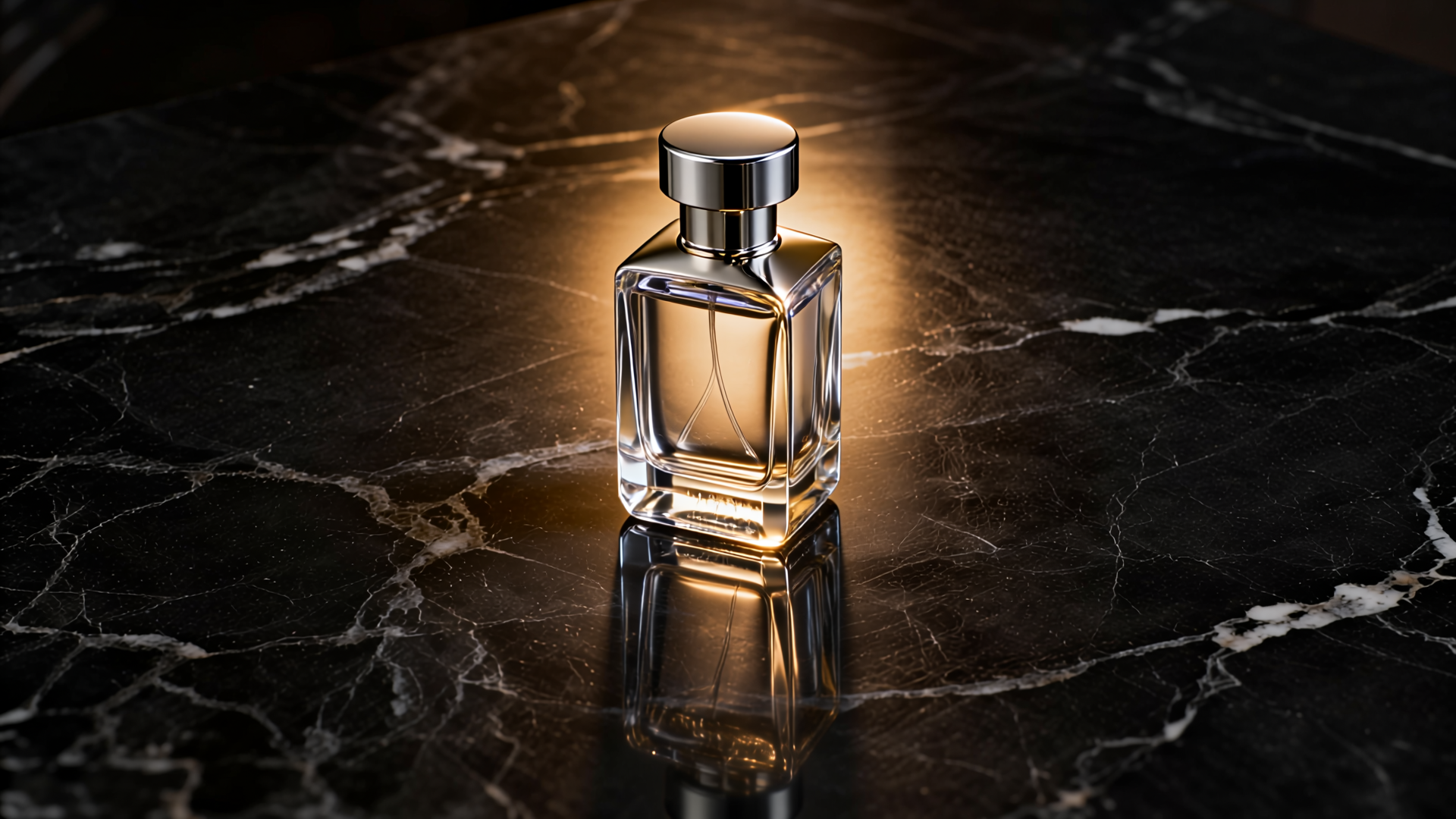
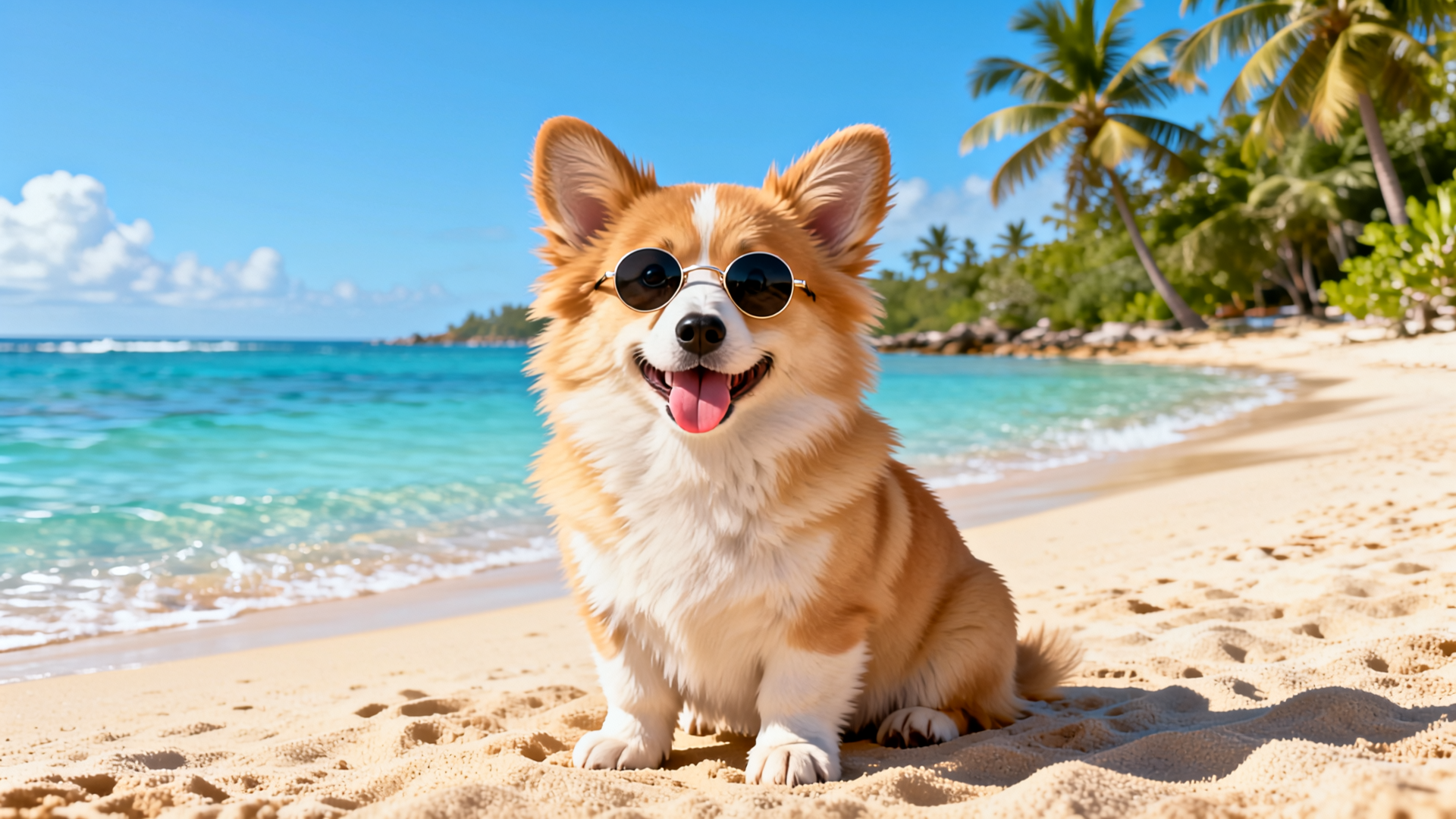
以下是本站两次真实生成的结果,720p、5 秒。左侧就是实际上传的原图。
原图
Vidu Q4 生成结果
产品静物变成环绕展示
提示词: The camera slowly orbits around the perfume bottle while a band of golden light sweeps across the glass and fine mist drifts through the frame.
原图
Vidu Q4 生成结果
宠物照片变成欢快跟拍
提示词: The corgi runs happily toward the camera along the shoreline as small waves splash around its paws. Playful, upbeat mood, smooth tracking shot.
图生视频提示词示例
以下提示词默认图片中已有主体,把细节换成你自己的图片即可。提示词用英文效果通常更稳定。
美食特写
Steam rises from the bowl and a drop of sauce slides down the noodles. The camera slowly pushes in. Warm kitchen light, soft sizzling sound.
细小的物理动作能让食物看起来更诱人。
风景
Clouds drift across the mountain peaks and sunlight moves over the valley. The camera pans slowly to the right. Calm, wind in the trees.
缓慢平移可以展示更多宽景,又不会让画面变形。
时尚人像
A light breeze lifts her hair and the dress fabric ripples. She turns her head toward the camera. Static camera, golden hour.
固定镜头能让整套服装始终在画面内。
建筑
The camera rises and pulls back to reveal the whole building and the street below. People walk past. Clear afternoon, city ambience.
照片中主体上方留有天空时,拉远效果更好。
选图生视频还是参考生视频?
两种模式使用同一个模型,输出规格也相同。关键在于你的开场画面是否已经存在。
常见的做法是两者结合:先用Vidu Q4 参考生视频做出一个好画面,再在这里生成它的不同变化。想了解模型本身,可以查看Vidu Q4介绍;也可以直接打开Vidu Q4 生成器,用你自己的图片试试。完整的 Vidu Q4 参数指南介绍了两种模式的所有设置。
| 你想要…… | 使用 |
|---|---|
| 让照片或作品原样动起来 | 图生视频 |
| 让包装或 Logo 与照片完全一致 | 图生视频 |
| 把某个产品或人物放进新场景 | 参考生视频 |
| 让不同照片里的两个角色同框 | 参考生视频 |
| 使用与图片不同的画幅比例 | 参考生视频 |
| 给角色加上复刻的声音或对白 | 参考生视频 |
Vidu Q4 图生视频常见问题
Vidu Q4 图生视频可以改变图片的画幅比例吗?
不可以。输出会保持上传图片的形状。请在上传前把图片裁成需要的比例,或者使用参考生视频,它支持 16:9、9:16、1:1、4:3 和 3:4 五种画幅。
Vidu Q4 图生视频必须写提示词吗?
不必须,提示词是可选的。不写时模型会为场景选择自然的动作;写一句关于动作和镜头的简短提示词,能获得更多控制。
Vidu Q4 图生视频最长能生成多久?
3 到 16 秒。单个动作在 4–6 秒时效果最好;提示词按顺序描述了多个动作时,再使用更长的时长。
Vidu Q4 图生视频会生成声音吗?
会,每段视频都带原生音频。模型会加入与场景相符的声音,比如海浪、脚步声或城市噪音。需要无声视频时,可以在剪辑软件里静音,或使用可以关闭音频的参考生视频。
Vidu Q4 图生视频支持哪些图片格式?
支持 PNG、JPG 和 WebP。大文件会先在浏览器中压缩再上传,以便更快处理。
可以用真人照片生成视频吗?
只有在获得本人许可的情况下才可以。我们的服务条款不允许未经同意使用他人的面孔,也不允许制作意图误导他人的内容。